http://id.wikipedia.org/wiki/Microsoft_Excel
Dibawah merupakan hal kecil namun anda bisa tiru untuk laporan harian anda.
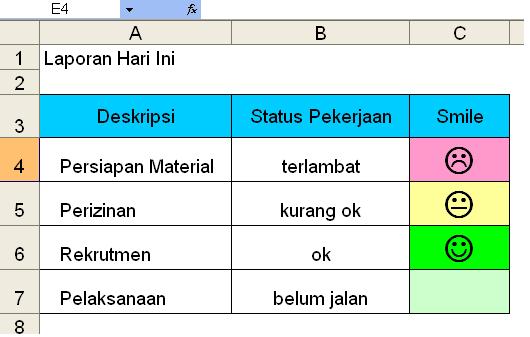
Anda cukup ketik pada cell C4
=IF(B4=”terlambat”,”L”,IF(B4=”kurang ok”,”K”,IF(B4=”ok”,”J”,”")))
kemudian copy paste pada cell dibawahnya.
Setelah itu sorot C4 : C7 dan ganti format font nya menjadi Wingdings dan Format Size menjadi 20 atau sesuai selera anda.
SUMPRODUCT
SUMPRODUCT adalah merupakan penggabungan dari fungsi SUM dan PRODUCT.
Anda pasti pernah mempunyai file laporan seperti ilustrasi dibawah,

Singkatnya anda akan membuat rumus dengan logika
(1000*4)+(300*6)+(4500*9) hasilnya adalah 62500
Namun Excel sedari dulu sudah menyiapkan rumus untuk case ini adalah SUMPRODUCT, dimana syntac-nya adalah
SUMPRODUCT (array 1, [array2], [array3], … )
Rumus untuk gambar diatas adalah = SUMPRODUCT ( B2 : B4 , C2 : C4 )
Anda pasti pernah mempunyai file laporan seperti ilustrasi dibawah,

Singkatnya anda akan membuat rumus dengan logika
(1000*4)+(300*6)+(4500*9) hasilnya adalah 62500
Namun Excel sedari dulu sudah menyiapkan rumus untuk case ini adalah SUMPRODUCT, dimana syntac-nya adalah
SUMPRODUCT (array 1, [array2], [array3], … )
Rumus untuk gambar diatas adalah = SUMPRODUCT ( B2 : B4 , C2 : C4 )
Persamaan Sum dan Product
Sedikit mengupas persamaan antara SUM dan PRODUCT
Ada persamaan penulisan antara syntac SUM(number1,number2, …) dengan syntac PRODUCT (number1,number2, …) yaitu jika anda tulis:
=sum (2, 3, 5) ini adalah merupakan perjumlahan semua angka angka tersebut, 2 + 3 + 5 = 10
=product (2, 3, 5) ini adalah merupakan perkalian semua angka angka tersebut, 2 x 3 x 5 = 30
Ada persamaan penulisan antara syntac SUM(number1,number2, …) dengan syntac PRODUCT (number1,number2, …) yaitu jika anda tulis:
=sum (2, 3, 5) ini adalah merupakan perjumlahan semua angka angka tersebut, 2 + 3 + 5 = 10
=product (2, 3, 5) ini adalah merupakan perkalian semua angka angka tersebut, 2 x 3 x 5 = 30
Menghitung Jumlah karakter sebuah text
Pertanyaan :
Fungsi apa untuk menghitung jumlah banyak karakter pada sebuah text, bilangan atau kombinasi bilangan dengan text ?
Jawab :
Excel akan menghitung apapun baik itu text, bilangan atau kombinasi text dengan bilangan, fungsi pada Excel adalah ‘=len ( text )’
Jika pada cell A1 anda tulis Ban_Dung-2011
maka pada B1 anda bisa ketik ‘=len ( A1 )’
hasil dari rumus tersebut adalah angka 14 dimana menunjukkan jumlah karakter pada kata “Ban_Dung-2011″
Fungsi apa untuk menghitung jumlah banyak karakter pada sebuah text, bilangan atau kombinasi bilangan dengan text ?
Jawab :
Excel akan menghitung apapun baik itu text, bilangan atau kombinasi text dengan bilangan, fungsi pada Excel adalah ‘=len ( text )’
Jika pada cell A1 anda tulis Ban_Dung-2011
maka pada B1 anda bisa ketik ‘=len ( A1 )’
hasil dari rumus tersebut adalah angka 14 dimana menunjukkan jumlah karakter pada kata “Ban_Dung-2011″
countif (range, criteria)
Syntax-nya adalah COUNTIF(range,criteria)
Fungsi menghitung data penggunaan seperti pada gambar dibawah
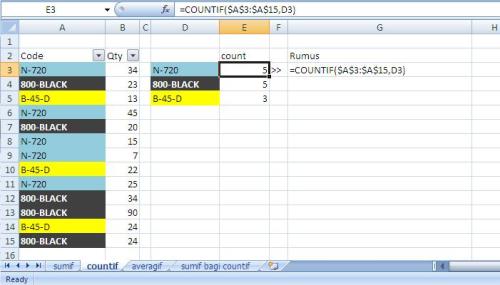
Perhatikan data disebelah kriteria/ code N-720 …
Rumus countif ini menghitung banyak data/ dengan kriteria N720 pada kolom A:A,
Pada cell E3 tertulis ‘ =COUNTIF($A$3:$A$15,D3) ‘
Result kriteria N-720 ada pada:
M
Fungsi menghitung data penggunaan seperti pada gambar dibawah

Perhatikan data disebelah kriteria/ code N-720 …
Rumus countif ini menghitung banyak data/ dengan kriteria N720 pada kolom A:A,
Pada cell E3 tertulis ‘ =COUNTIF($A$3:$A$15,D3) ‘
Result kriteria N-720 ada pada:
- A3
- A6
- A8
- A9
- A11
M
Group dan Ungroup
Kaitannya dengan data yang rahasia, atau data yang tidak harus orang
lain untuk mengetahuinya, atau mungkin sekedar untuk kepentingan print
out pada data sheet anda. Hide atau menyembunyikan kolom dan baris
adalah pilihan tepat untuk solusi nya, betul tidak ?
Jika ya, saya sefaham dengan anda namun jika pada data sheet anda begitu banyak kolom atau baris yang harus disembunyikan (hide) maka anda akan kesulitan dan disibukkan karena acap kali anda harus blok kolom atau baris dan klik kanan dan pilih hide atau unhide … tul ga ?
Pernahkah anda lihat file dengan button + “plus” atau – “minus” seperti gambar dibawah.
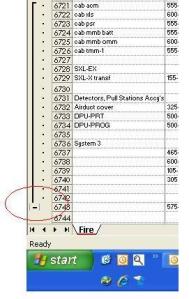
Pada excel, ada fungsi yang dengan mudah anda hide dan unhide dengan hanya menekan tombol plus atau minus yang terletak pada header kolom atau header row dengan satu langkah …
Namanya fungsi “Group”.
Coba deh … !

Jika langkah – langkah tersebut sudah dilakukan, anda akan mendapatkan simbol yang seperti pada gambar pertama diatas yang fungsinya untuk hidden / unhidden cells dengan cepat.
Jika ya, saya sefaham dengan anda namun jika pada data sheet anda begitu banyak kolom atau baris yang harus disembunyikan (hide) maka anda akan kesulitan dan disibukkan karena acap kali anda harus blok kolom atau baris dan klik kanan dan pilih hide atau unhide … tul ga ?
Pernahkah anda lihat file dengan button + “plus” atau – “minus” seperti gambar dibawah.

Pada excel, ada fungsi yang dengan mudah anda hide dan unhide dengan hanya menekan tombol plus atau minus yang terletak pada header kolom atau header row dengan satu langkah …
Namanya fungsi “Group”.
Coba deh … !
- Blok area pada kolom atau row yang akan anda sembunyikan
- Klik data pada menu bar
- Pilih Group and Outline
- Klik Group

Jika langkah – langkah tersebut sudah dilakukan, anda akan mendapatkan simbol yang seperti pada gambar pertama diatas yang fungsinya untuk hidden / unhidden cells dengan cepat.
Name Box … (1)
Name box adalah kotak display yang terletak diatas column header sebelah kiri (pada default setting). Seperti gambar dibawah:

Fungsinya adalah sebagai informasi cell yang sedang aktif, contoh diatas adalah cell A1 sedang aktif.
Anda dapat menulis dalam kotak tersebut, mohon praktekkan dengan klik sekali pada kotak tersebut kemudian ketik E7 setelah itu tekan Enter.
Perhatikan, cell aktif sekarang telah berubah atau berpindah ke cell E7 seperti yang tertera pada Name Box tersebut, E7.
Dengan cara ini anda dengan mudah berpindah ke cell tertentu kemanapun anda mau.

Fungsinya adalah sebagai informasi cell yang sedang aktif, contoh diatas adalah cell A1 sedang aktif.
Anda dapat menulis dalam kotak tersebut, mohon praktekkan dengan klik sekali pada kotak tersebut kemudian ketik E7 setelah itu tekan Enter.
Perhatikan, cell aktif sekarang telah berubah atau berpindah ke cell E7 seperti yang tertera pada Name Box tersebut, E7.
Dengan cara ini anda dengan mudah berpindah ke cell tertentu kemanapun anda mau.
Lupa file disimpan dimana … (Part 1)
Mungkin anda sering menghadapi problem … yaitu lupa disimpan di
folder mana atau nama file excel yang baru saja, kemarin atau beberapa
hari yang lalu anda bekerja dengannya.
Pada bagian ini saya beri judul lupa file disimpan dimana …
Untuk tips pertama adalah :
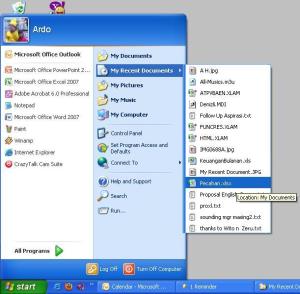
1. klik Start pada taskbar
2. arahkan mouse keatas menu My Recent Documents, akan dimunculkan
3. pilih file yang anda cari pada display seperti gambar dibawah
Semoga membantu
Note : My Recent Document ini berlaku untuk semua type file, tidak hanya ber-extention xls dan me-record 15 file terakhir diakses
Pada bagian ini saya beri judul lupa file disimpan dimana …
Untuk tips pertama adalah :
1. klik Start pada taskbar
2. arahkan mouse keatas menu My Recent Documents, akan dimunculkan
3. pilih file yang anda cari pada display seperti gambar dibawah

Semoga membantu
Note : My Recent Document ini berlaku untuk semua type file, tidak hanya ber-extention xls dan me-record 15 file terakhir diakses
Menulis langsung pada beberapa sheet
Ini cara untuk create atau edit text atau value pada cell yang sama pada beberapa sheet(contoh pada file dengan sheet HP-May, HP-Maret, HP-April dan Forecast)
yaitu ngedit text Serie menjadi Model pada setiap cell di semua sheet yg anda ingin edit, mungkin yang termudah anda lakukan adalah copy dan paste di setiap sheet yang ada …
mengumpulkan data ke kiri
Pernahkah anda menemukan case seperti dibawah :
Data mentah anda seperti diatas dimana tidak semua cell terisi dengan angka atau teks.
Data yang telah diolah atau yang diharapkan seperti dibawah dengan cara manual menggeser semua nilai dalam cell dengan cara mengumpulkan data ke cell yang kosong disebelah kirinya seperti dibawah.

Hal paling mudah adalah dengan move semua data kekiri yang kosong satu persatu atau dengan cara menghapus setiap cell yang kosong …. tapi pasti ribeet dech.
Cara manual yang praktis untuk case diatas adalah sbb:
- blok area semua data
- tekan tombol F5
- klik special
- pilih blanks lalu OK
- klik kanan di salah satu cell yang ter-select
- pilih delete cells’
- pilih shift cell left
- dan OK
http://excelitumudah.wordpress.com/category/excel-dasar-dan-setting/menggunakan-excel/

Tidak ada komentar:
Posting Komentar