Selasa, 11 Juni 2013

Fungsi Tool pada Photoshop

Fungsi Tools pada Photoshop

 Software desain photoshop memiliki tool-tool yang digunakan user [desainer] untuk membuat sebuah desain. Tool-tool pada photoshop dikelompokkan ke dalam toolbox. Boleh dibilang tool box adalah bagian paling vital software adobe photoshop. Ibarat seorang pelukis, tool box merupakan kumpulan alat dan bahan yang akan digunakan untuk melukis seperti pensil, penghapus, cat pewarna, dan lain sebagainya.

Agar penggunaan software desain photoshop bisa optimal, maka anda perlu mengenali nama-nama tool dan fungsinya masing-masing. Fungsi tool photoshop berikut saya peroleh disini dan saya terjemahkan ke dalam bahasa kita sehari-hari untuk anda.


Move Tool
Digunakan untuk memindahkan area terpilih (terseleksi) dari suatu gambar atau objek dalam layer aktif. Gunakan kombinasi tombol Shift pada keyboard dan Move Tool untuk mempertahankan proporsi objek pada saat merubah perbesaran objek. Short: tombol "V"

Rectangle Marquee Tool
Kelompok Marquee Tool adalah rectangular marquee tool, eliptical marquee tool, single row marquee tool dan single column marquee tool. Marquee tool digunakan untuk menyeleksi objek gambar dengan bentuk kotak, elips, baris tunggal atau kolom tunggal. Selanjutnya objek yang terpilih/terseleksi dapat dihapus (delete), diwarnai, diggandakan, dan lain-lain. Shortcut: tombol "M".

Lasso Tool
Lasso Tool pada Photoshop digunakan untuk menyeleksi area tertentu secara bebas sesuai dengan gerakan mouse. Saya biasa menggunakan lasso tool untuk keperluan menyeleksi gambar yang memerlukan tingkat ketelitian yang tinggi. Kelompok lasso tool meliputi, polygonal lasso tool, magnetic lasso tool dan lasso tool itu sendiri. Shotcut: tombol "L".

Magic Wand Tool
Tool ini digunakan untuk menyeleksi area objek yang memiliki kesamaan warna. Toleransi warna yang akan diseleksi dapat ditentukan dalam pilihan palet dari Magic Wand Tool.
Shortcut: tombol "W".

Crop Tool
Crop tool boleh dibilang tool yang paling sederhana dan mudah digunakan. Crop tool digunakan untuk memotong gambar dengan cara membuat seleksi berbentuk kotak dengan crop tool kemudian dieksekusi dengan menekan tombol enter. Shortcut: tombol "C".

Slice Tool
Merupakan tool khusus Photoshop untuk urusan desain web. Slice tool digunakan untuk memotong gambar menjadi bagian-bagian kecil sebelum diekspor dalam bentuk kode HTML. Sehingga file web yang dibuat memiliki ukuran yang lebih kecil. Shortcut: tombol "K".

Spot Healing Brush Tool
Sesuai dengan namanya, Spot Healing Brush Tool adalah tool untuk menghilangkan titik cacat pada gambar misalnya rekayasa menghilangkan jerawat pada wajah. Healing brush tool hampir sama dengan Clone Stamp Tool yang cara kerjanya mengambil sampel area gambar tertentu yang kemudian digunakan untuk menutupi area yang cacat. Shortcut: tombol "J".

Brush Tool
Brush Tool digunakan untuk membuat bentuk garis sesuai dengan arah mouse seperti ketika anda mewarnai tembok dengan kuas. Shortcut: Tombol shortcut "B".

Clone Stamp Tool
Digunakan untuk mennggandakan bagian gambar tertentu, dengan menggunakan clone stamp tool anda dapat men-copy bagian gambar kemudian menggandakannya secara berulang-ulang. Shortcut: tombol "S"

sumber : Mengenal Fungsi Tools Photoshop - Pemula

Gambar Berbasis Vektor dan Berbasis BITMAP

Gambar Berbasis Vektor dan Bitmap

A. Pengertian Gambar Berbasis BITMAP dan Gambar Berbasis Vektor

Grafis adalah gambar yang tersusun dari koordinat-koordinat. Dengan demikian sumber gambar yang muncul pada layar monitor komputer terdiri atas titik-titik yang mempunyai nilai koordinat. Layar Monitor berfungsi sebgai sumbu koordinat x dan y.
Pada desain grafis, desain dibagi menjadi 2 kelompok yakni desain bitmap dan vektor. Grafis desain bitmap dibentuk dengan raster/pixel/dot/titik/point koordinat. Semakin banyak jumlah titik yang membentuk suatu grafis bitmap berarti semakin tinggi tingkat kerapatannya. Hal ini menyebabkan semakin halus citra grafis, tetapi kapasitas filenya semakin besar.
Ketajaman warna dan detail gambar pada tampilan bitmap bergantung pada banyaknya pixel warna atau resolusi yang membentuk gambar tersebut. Hal ini berkaitan erat dengan kemampuan monitor dan VGA ( Video Graphic Adapter ) yang digunakan. Jika gambar tampilan bitmap berresolusi tinggi di tampilkan pada monitor yang berresolusi rendah akan mengakibatkan gambar terlihat kasar , bahkan terlihat kabur berbentuk kotak-kotak ( juggy ) jika dilakukan pembesaran gambar. Satuan untuk ukuran grafis jenis bitmap ini adalah dpi ( dot per inch ) yang berarti banyaknya titik dalam satu inci. Untuk lebih memahami grafis jenis bitmap .
Beberapa grafis bitmap dapat Anda temui di file komputer, yakni file komputer yang berekstensi : .bmp, .jpg, .tif, .gif, dan .pcx. Grafis ini biasa digunakan untuk kepentingan foto-foto digital.
Program aplikasi grafis yang berbasis bitmap, antara lain : Adobe Photoshop, Corel Photopaint, Microsoft Photo Editor dan Macromedia Fireworks. Semua program tersebut menawarkan kemudahan dan kelengkapan fiturnya.

Gambar Berbasis BITMAP

Bitmap image merupakan kategori grafik kaya warna dan tersusun dai pixel-pixel yang kita sebut sebagai resolusi. File gambar dengan resolusi lebih jernih maka memiliki ukuran file yang jauh lebih besar juga, Bitmap sudah mendukung 32 bits colours.
Sebagai contoh kalian coba lihat gambar di bawah ini:


Penjelasan:
Gambar di atas adalah gambar kategori bitmap. Pada saat kita akan menyeleksi dengan meperbesar menjadi 3x zoom [3:1] maka gambar tersebut akan sedikit pecah karena
pixel – pixel pada gambar tersebut tidak dapat mengikuti sehingga terjadi ruang diantara pixel dan kerapatan warna menjadi berkurang. yang lebih mengecewakan adalah pada saat kita memperbesar dengan skala [24:1] gambarnya menjadi hancur dan kotak – kotak. Fiuh menggelikan… maksud saya mengerikan…
Tapi di balik semua kekurangan selalu ada kelebihan…
Gambar kategori bitmap lebih jernih dan lebih realistis dari gambar vektor

Gambar Berbasis Vektor

Vektor image merupakan gambar yang tersusun dari garis – garis lurus maupun lengkung yang tersusun secara matematis dan bisa disebut juga sebagai vektor – vektor. Sebagai contoh adalah jika kita membuat sebuah roda maka yang kita perlukan adalah lingkaran dengan posisi yang sistematis, maksudnya adalah lingkaran tersebut mempunyai lokasi radius maupun pemilihan warna yang tepat.
Sebagai contoh lihat gambar di bawah ini
Penjelasan:
Wah mirip sepeda saya waktu SD.
Ok, waktunya serius lagi. Gambar di atas disebut gambar vektor karena tersusun dari garis -garis vektor yang membentuk sebuah sepeda. Kita lihat, waktu diperbesar dan diseleksi pada bagian roda –> Gambar tetap bening dan terang mengikuti pembesaran.
dan meskipun diperbesar dengan skala 24:1 gambar tetap jelas, itulah keuntungan dan kelebihan gambar vektor…
Namun memang benar, tidak ada yang sempurna di dunia ini…
Gambar tipe vektor tidak begitu realistis, Lain halnya dengan gambar bitmap.
Sekarang tinggal anda yang menentukan mana yang terbaik???
tapi yang paling penting disini adalah anda mengerti perbedaan diantara keduanya ^,^
Selain grafis jenis bitmap, ada grafis jenis vektor yang merupakan perkembangan dari sistem grafis bitmap (digital). Grafis ini tidak tergantung pada banyaknya pixel penyusunnya dan kondisi monitor karena tampilan vektor tersusun atas garis-garis. Tampilan akan terlihat jelas meskipun dilakukan pembesaran (zooming).
Penggunaan titik-titik koordinat dan rumus-rumus tertentu dapat menciptakan bermacam-macam bentuk grafis, seperti lingkaran, segitiga, bujur sangkar dan poligon. Dengan demikian , pemakaian grafis vektor akan lebih irit dari segi volume file, tetapi dari segi pemakaian prosessor akan memakan banyak memori.
Program aplikasi grafis yang berbasis vektor antara lain : CorelDraw , Macromedia Free hand, Adobe Illustrator dan Micrografx Designer.


Perbedaan Grafis Vektor dan Grafis Bitmap
Vektor Bitmap
1. Gambar tetap jelas ketika diperbesar 1. Gambar kurang jelas ketika di perbesar
2. Tersusun oleh garis dan kurva 2. Tersusun atas titik-titik/dot
3. Ukuran File yang dihasilkan kecil 3. Ukuran File yang dihasilkan besar
4. Kualitas grafis tidak bergantung dari banyaknya pixel5. File yang didukung: *CDR, *WMF, *AI, dll 4. Kualitas grafis bergantung dari banyaknya pixel5. File yang didukung: *PSD, *JPEG, *EPS, *GIF, dll


Sumber:
http://tik12.wetpaint.com/page/Pengenalan+Grafis+Berbasis+Vektor+dan+Berbasis+Bitmap (dengan penambahan & perubahan seperlunya)

Fungsi IF (Tunggal-Bertingkat-Or-And)

FUNGSI IF (TUNGGAL ,BERTINGKAT ,IF AND dan ,IF OR)

Fungsi IF (Tunggal)

Sebagai artikel perdana, pada halaman ini akan saya tuliskan penerapan Fungsi IF dengan nilai tunggal. Untuk mempermudah gambaran, dalam percakapan sehari-hari kita sangat sering bertemu dengan fungsi pengandaian ini.


Misal, Jika Nilai ujian Mata Kuliah Matematika adalah 60 atau lebih, maka dinyatakan Lulus.
Maka pengertian dari pernyataan tersebut adalah:


  1. Mahasiswa dinyatakan Lulus MK Matematika jika Nilainya 60 atau lebih
  2. Mahasiswa dinyatakan Tidak Lulus MK Matematika jika Nilainya kurang dari 60.
Fungsi yang dapat dijalankan dalam Excel untuk pernyataan tersebut adalah:
=IF(pernyataan untuk sel yang dinilai, hasil jika pernyataan terpenuhi, hasil jika pernyataan tidak terpenuhi)


Contoh 1:
=IF(C2>=60, "Lulus", "Tidak Lulus")
Keterangan:
Nilai pada sel target, yaitu sel C2 akan dinilai apakah nilainya sama dengan 60 atau lebih; jika nilai tersebut terpenuhi, yaitu nilainya sama dengan 60 atau lebih, maka akan dihasilkan pernyataan Lulus; sedangkan apabila nilainya tidak terpenuhi, yaitu kurang dari 60, maka akan dihasilkan pernyataan Tidak Lulus.


Contoh 2:
=IF(G5*H5>=100000000, "Mahal", "Tidak Mahal")

Keterangan:
Kita akan menilai hasil perkalian sel target, jika ternyata hasil perkalian antara luas tanah dan harga per meter sama dengan atau lebih dari Rp 100.000.000,- maka dikategorikan sebagai Mahal; sedangkan jika hasil perkalian tersebut kurang dari Rp 100.000.000,- maka dikategorikan Tidak Mahal.


Contoh 3:
=IF(M4="Bajaj", L4*3, L4*4)

Keterangan:
Jika Nilai pada sel target, yaitu sel M4 sama dengan Bajaj (karena nilai tersebut tidak berupa angka, tetapi berupa text, maka penyebutan Bajaj harus menggunakan tanda petik ganda), maka akan dikalikan antara jumlah unit bajaj dengan 3 (jumlah roda tiap bajaj); jika ternyata nilai pada sel M4 bukan Bajaj (kita asumsikan kendaraan roda empat lainnya), maka akan dikalikan antara jumlah unit kendaraan dengan 4 (jumlah roda kendaraan bukan bajaj).


Fungsi IF Bertingkat

Setelah kita mengenal penggunaan fungsi IF secara tunggal, sebenarnya fungsi tersebut dapat kita maksimalkan dengan menggunakannya secara bertingkat. Artinya, tidak saja satu fungsi IF yang kita gunakan, tetapi beberapa fungsi IF dalam sekali penggunaan.

Sebagai contoh dalam kahidupan sehari-hari adalah, jika cuaca di kota hujan deras maka kemungkinan lalu lintas akan macet, jika hujan biasa kemungkinan akan padat merayap, jika mendung kemungkinan lalu lintas akan mengalir perlahan, sedangkan jika cuaca cerah maka lalu lintas akan lancar.


 Fungsi yang dapat kita gunakan adalah:

=IF(D22=$G$20,$H$20,IF(D22=$G$21,$H$21,IF(D22=$G$22,$H$22,$H$23)))


Sebagai contoh kedua, misalnya dalam pengelompokan Nilai Hasil Ujian. Setiap nilai mahasiswa pada ujian mata kuliah akan dicantumkan dalam kelompok Nilai Huruf, yaitu nilai A, B, C, D dan E. Ketentuan pengelompokan huruf nilai ujian tersebut adalah sebagaimana terlihat pada gambar berikut:


 Fungsi yang dapat kita gunakan adalah:

=IF(AND(D5>$G$7,D5<$H$5),$I$6,IF(AND(D5>$G$6,D5<$H$4),$I$5,IF(AND(D5>$G$5,D5<$H$3),$I$4,IF(D5>$G$4,$I$3,$I$7))))


Selain dengan menggunakan urutan menaik, yaitu jika nilainya antara 20-40, maka hurufnya D, jika antara 40-60 hurufnya C, jika antara 60-80 hurufnya B, jika antara 80-100 hurufnya A, jika selainnya (kurang dari 20) hurufnya E.
Pernyataan untuk menyusun fungsi tersebut juga dapat kita susun secara menurun, yaitu jika nilainya antara 100-80 hurufnya A, jika antara 80-60 hurufnya B, jika antara 60-40 hurufnya C, jika antara 40-20 hurufnya D, dan sisanya berhuruf E.
Fungsi yang dapat kita tuliskan adalah:
=IF(AND(M8<=$G$3,M8>=$H$3),$I$3,IF(AND(M8<=$G$4,M8>=$H$4),$I$4,IF(AND(M8<=$G$5,M8>=$H$5),$I$5,IF(AND(M8<=$G$6,M8>=$H$6),$I$6,$I$7))))


 Penggunaan Rumus Bertingkat IF OR Excel

Fungsi OR adalah fungsi yang mempunyai hasil Benar jika salah satu  dari dua tau lebih acuhan dalam kondisi benar, akan memiliki hasil salah jika semua acuhan tidak memiliki kondisi Benar
Contoh :
=IF(OR(A1=5,B1>7),A1+B1,”INTERNET”)
Jika
sel A1 = 5 atau sel B1 > 7
maka diisi A1+B1
kalau tidak maka diisi kata “INTERNET”
Dengan memahami struktur di atas tentu akan memudahkan dalam memodifikasi formula Excel. Warna dibuat beda-beda bikin pusing ga ya :) tujuannya agar lebih mudah.


Penggunaan Rumus IF AND Excel

 Fungsi AND adalah Fungsi yang akan menyeleksi Dua Atau lebih kondisi yang benar artinya jika dua atau lebih kondisinya Benar maka hasilnya Benar, namun jika Salah satu kondisi salah mak hasilnya akan salah.

Contoh :
=IF(AND(A1=5,B1>7),A1+B1,”INTERNET”)
Jika
sel A1 = 5 dan sel B1 > 7
maka diisi A1+B1
kalau tidak maka diisi kata “INTERNET”
Untuk penggunakan rumus bertingkat IF OR AND sekaligus tidak saya uraikan dalam artikel ini, karena sudah capek ngetiknya (:lol: padahal karena sulit dalam penjelasannya, jadi panjang). Sebagai contoh saja =IF(AND(OR(E2>10,K2>10)=5,SUM(E2,K2)=5),”tidak”) tentunya ini kalau dijelaskan jadi muter-muter.


Kamis, 13 Desember 2012

MS.Excel

Microsoft Excel atau Microsoft Office Excel adalah sebuah program aplikasi lembar kerja spreadsheet yang dibuat dan didistribusikan oleh Microsoft Corporation untuk sistem operasi Microsoft Windows dan Mac OS. Aplikasi ini memiliki fitur kalkulasi dan pembuatan grafik yang, dengan menggunakan strategi marketing Microsoft yang agresif, menjadikan Microsoft Excel sebagai salah satu program komputer yang populer digunakan di dalam komputer mikro hingga saat ini. Bahkan, saat ini program ini merupakan program spreadsheet paling banyak digunakan oleh banyak pihak, baik di platform PC berbasis Windows maupun platform Macintosh berbasis Mac OS, semenjak versi 5.0 diterbitkan pada tahun 1993. Aplikasi ini merupakan bagian dari Microsoft Office System, dan versi terakhir adalah versi Microsoft Office Excel 2007 yang diintegrasikan di dalam paket Microsoft Office System 2007.


http://id.wikipedia.org/wiki/Microsoft_Excel


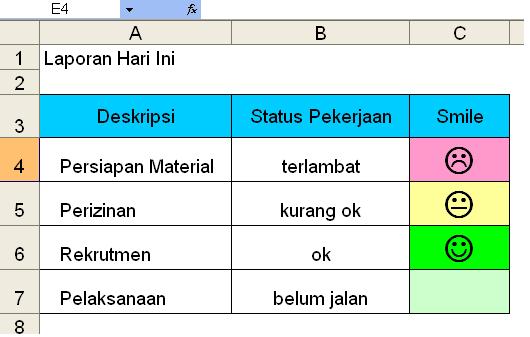
Dibawah merupakan hal kecil namun anda bisa tiru untuk laporan harian anda.

Anda cukup ketik pada cell C4
=IF(B4=”terlambat”,”L”,IF(B4=”kurang ok”,”K”,IF(B4=”ok”,”J”,”")))
kemudian copy paste pada cell dibawahnya.
Setelah itu sorot C4 : C7 dan ganti format font nya menjadi Wingdings dan Format Size menjadi 20 atau sesuai selera anda.

SUMPRODUCT

SUMPRODUCT adalah merupakan penggabungan dari fungsi SUM dan PRODUCT.
Anda pasti pernah mempunyai file laporan seperti ilustrasi dibawah,


Singkatnya anda akan membuat rumus dengan logika
(1000*4)+(300*6)+(4500*9) hasilnya adalah 62500
Namun Excel sedari dulu sudah menyiapkan rumus untuk case ini adalah SUMPRODUCT, dimana syntac-nya adalah
SUMPRODUCT (array 1, [array2], [array3], … )
Rumus untuk gambar diatas adalah = SUMPRODUCT ( B2 : B4 , C2 : C4 )

Persamaan Sum dan Product

Sedikit mengupas persamaan antara SUM dan PRODUCT
Ada persamaan penulisan antara syntac SUM(number1,number2, …) dengan syntac PRODUCT (number1,number2, …) yaitu jika anda tulis:
=sum (2, 3, 5)  ini adalah merupakan perjumlahan semua angka angka tersebut, 2 + 3 + 5 = 10
=product (2, 3, 5) ini adalah merupakan perkalian semua angka angka tersebut, 2 x 3 x 5 = 30

Menghitung Jumlah karakter sebuah text

Pertanyaan :
Fungsi apa untuk menghitung jumlah banyak karakter pada sebuah text, bilangan atau kombinasi bilangan dengan text ?
Jawab :
Excel akan menghitung apapun baik itu text, bilangan atau kombinasi text dengan bilangan, fungsi pada Excel adalah ‘=len ( text )’
Jika pada cell A1 anda tulis Ban_Dung-2011
maka pada B1 anda bisa ketik  ‘=len ( A1 )’
hasil dari rumus tersebut adalah angka 14 dimana menunjukkan jumlah karakter pada kata “Ban_Dung-2011″

countif (range, criteria)

Syntax-nya adalah COUNTIF(range,criteria)
Fungsi menghitung data penggunaan seperti pada gambar dibawah

Perhatikan data disebelah kriteria/ code N-720 …
Rumus countif  ini menghitung banyak data/ dengan kriteria N720 pada kolom A:A,
Pada cell E3 tertulis ‘ =COUNTIF($A$3:$A$15,D3) ‘
Result kriteria N-720 ada pada:
  1. A3
  2. A6
  3. A8
  4. A9
  5. A11
>> banyak kriteria “N-720″ ada pada 5 cell, artinya data N-720 terhitung sebanyak 5 buah
M

Group dan Ungroup

Kaitannya dengan data yang rahasia, atau data yang tidak harus orang lain untuk mengetahuinya, atau mungkin sekedar untuk kepentingan print out pada data sheet anda.  Hide atau menyembunyikan kolom dan baris adalah pilihan tepat untuk solusi nya, betul tidak ?
Jika ya, saya sefaham dengan anda namun jika pada data sheet anda begitu banyak kolom atau baris yang harus disembunyikan (hide) maka anda akan kesulitan dan disibukkan karena acap kali anda harus blok kolom atau baris dan klik kanan dan pilih hide atau unhide … tul ga ?
Pernahkah anda lihat file dengan button + “plus” atau – “minus” seperti gambar dibawah.

Pada excel, ada fungsi yang dengan mudah anda hide dan unhide dengan hanya menekan tombol plus atau minus yang terletak pada header kolom atau header row dengan satu langkah …
Namanya fungsi “Group”.
Coba deh … !
  1. Blok area pada kolom atau row yang akan anda sembunyikan
  2. Klik data pada menu bar
  3. Pilih Group and Outline
  4. Klik Group

Jika langkah – langkah tersebut sudah dilakukan, anda akan mendapatkan simbol yang seperti pada gambar pertama diatas yang fungsinya untuk hidden / unhidden cells dengan cepat.

Name Box … (1)

Name box adalah kotak display yang terletak diatas column header sebelah kiri (pada default setting). Seperti gambar dibawah:

Fungsinya adalah sebagai informasi cell yang sedang aktif, contoh diatas adalah cell A1 sedang aktif.
Anda dapat menulis dalam kotak tersebut, mohon praktekkan dengan klik sekali pada kotak tersebut kemudian ketik E7 setelah itu tekan Enter.
Perhatikan, cell aktif sekarang telah berubah atau berpindah ke cell E7 seperti yang tertera pada Name Box tersebut, E7.
Dengan cara ini anda dengan mudah berpindah ke cell tertentu kemanapun anda mau.


Lupa file disimpan dimana … (Part 1)

Mungkin anda sering menghadapi problem … yaitu lupa disimpan di folder mana atau nama file excel yang baru saja, kemarin atau beberapa hari yang lalu anda bekerja dengannya.
Pada bagian ini saya beri judul lupa file disimpan dimana …
Untuk tips pertama adalah :
1. klik Start pada taskbar
2. arahkan mouse keatas menu My Recent Documents, akan dimunculkan
3. pilih file yang anda cari pada display seperti gambar dibawah

Semoga membantu
Note : My Recent Document ini berlaku untuk semua type file, tidak hanya ber-extention xls dan me-record 15 file terakhir diakses

Menulis langsung pada beberapa sheet

 Ini cara untuk create atau edit text atau value pada cell yang sama pada beberapa sheet
(contoh pada file dengan sheet HP-May, HP-Maret, HP-April dan Forecast)
yaitu ngedit text Serie menjadi Model pada setiap cell di semua sheet yg anda ingin edit, mungkin yang termudah anda lakukan adalah copy dan paste di setiap sheet yang ada … 

mengumpulkan data ke kiri

Pernahkah anda menemukan case seperti dibawah :

Data mentah anda seperti diatas dimana tidak semua cell terisi dengan angka atau teks.
Data yang telah diolah  atau yang diharapkan seperti dibawah dengan cara manual menggeser semua nilai dalam cell dengan cara mengumpulkan data ke cell yang kosong disebelah kirinya seperti dibawah.

Hal paling mudah adalah dengan move semua data kekiri yang kosong satu persatu atau dengan cara menghapus setiap cell yang kosong …. tapi pasti ribeet dech.
Cara manual yang praktis untuk case diatas adalah sbb:
  1. blok area semua data
  2. tekan tombol F5
  3. klik special
  4. pilih blanks lalu OK
  5. klik kanan di salah satu cell yang ter-select
  6. pilih delete cells’
  7. pilih shift cell left
  8. dan OK

 http://excelitumudah.wordpress.com/category/excel-dasar-dan-setting/menggunakan-excel/

Senin, 01 Oktober 2012

Aku Lelah

Seandainya dapat kukatakan pada angin bahwa setumpuk asa akan terbang dalam pijar-pijar kerinduan,mungkin akan bersemayamlah kasih yg bergelayut di atas ranting cemara hatiku,? tak kubiarkan ada yang terluka, tak jua kau bunga hatiku…karena aku mulai mekar dalam jambangan indah yang tersusun lewat sinar matahari,…biarkanlah waktu berjalan membias harap yg terpemdam,biarkan kelopak-kelopak mengukir kelembutan diantara kekerasan yg tercipta kemarin.hari ini aku ingin lebih indah , tanpa ada kristal airmata….aku tak ingin terhempas lagi..?!!

Kamis, 20 September 2012

Symphoni Yang Indah - Once


Alun sebuah symphony
Kata hati disadari
Merasuk sukma kalbuku
Dalam hati ada satu
Manis lembut bisikanmu
Merdu lirih suaramu
Bagai pelita hidupku

Berkilauan bintang malam
Semilir angin pun sejuk
Seakan hidup mendatang
Dapat ku tempuh denganmu

Berpadunya dua insan
Symphony dan keindahan
Melahirkan kedamaian

Syair dan melodi
Kau bagai aroma penghapus pilu
Gelora di hati
Bak mentari kau sejukkan hatiku

Burung-burung pun bernyanyi
Bunga-bunga pun tersenyum
Melihat kau hibur hatiku
Hatiku mekar kembali
Terhibur symphony
Pasti hidupku 'kan bahagia